這是一篇比較基礎(chǔ)的教程,作者用實(shí)例來講解何如對(duì)室內(nèi)效果圖的進(jìn)行后期的處理,希望能夠?qū)Ω魑恍率峙笥延兴鶐椭?/div>
當(dāng)我們拿到一張圖,PS前一定要了解表達(dá)的主題,用PS做后期并不是很難,難處往住是出在自己的經(jīng)驗(yàn)和綜合能力上(我自己深有體會(huì))。 好了,先來看下面這張客廳的效果圖吧。
第一步
我個(gè)人認(rèn)為不應(yīng)太暖(除非是歐式),可以先調(diào)一下曲線。
第二步
調(diào)了后,發(fā)現(xiàn)灰了,不要著急。復(fù)制一層,用柔光模式,調(diào)一下效果透明度。為了加強(qiáng)對(duì)比,很多朋友怕黑,這不好,我認(rèn)為有對(duì)比才有看的。
第三步
一張圖要有一個(gè)中心點(diǎn),用套鎖選,注意要先羽化啊。對(duì)選中調(diào)亮,然后再反選調(diào)暗。
圖04
第四步
覺得還可以,就調(diào)入通道。這里說下,用移動(dòng)工具拖進(jìn)時(shí),按住ALT+SHIFT鍵,兩層就會(huì)自動(dòng)對(duì)齊(當(dāng)然大小要一樣)。
第五步
接下來是對(duì)物體調(diào)節(jié),注意,并不是每一個(gè)物體都要調(diào)節(jié)。調(diào)節(jié)局部不能扔掉整體。切記。復(fù)制一層,然后用色彩范圍選,選調(diào)水泥板。
然后用多邊形選,要用交集選啊。
再用CTRL+J(這樣方便)復(fù)制一層,接著調(diào)整。
第六步
同樣的過程,調(diào)一下地板,用一下色彩平衡(還是要單獨(dú)一層,以后不說了)。
第七步
對(duì)玻璃調(diào)節(jié),用一下濾色模式,情況跟具實(shí)際情況調(diào)。
第八步
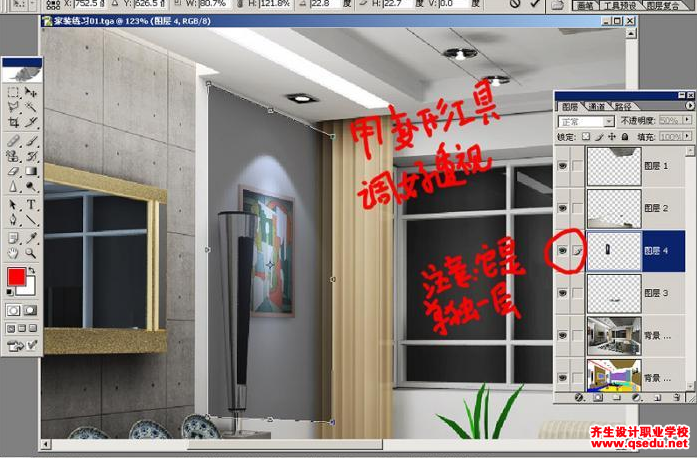
下面說一個(gè)小技巧,有時(shí)前渲出沒光網(wǎng),自己找一個(gè),可以在LS或MAX里渲一個(gè)來用。我們來后期加上。
接著調(diào)下透明度,為了是方便觀察。用變形工具調(diào)好透視。
然后用線性減淡模式,調(diào)節(jié)到合適透明度,有不需要的用橡皮擦掉。
第九步
接下來就該調(diào)節(jié)不銹鋼材料,方法與前面類似。
第十步
到你覺得差不多時(shí),就要再對(duì)整體調(diào)一下,本人覺得用調(diào)整圖層很方便,這里我們用調(diào)整圖層中色彩平衡和亮度與對(duì)比來總體調(diào)節(jié)一下。高光我偏青一點(diǎn),中間暖一點(diǎn),當(dāng)然這也要看實(shí)際情況而定。
當(dāng)然我們要用濾鏡銳化一下才行。銳化大小要看實(shí)際情況。
然后再檢查一下,看一下其它是否需要調(diào)節(jié)。PS一定要單獨(dú)儲(chǔ),最后我們另存一個(gè)JPG格式。
最后來比較一下前后。